搬瓦工 KiwiVM 控制面板完整使用教程
购买搬瓦工(BandwagonHost)VPS 后,日常管理基本都在 KiwiVM 中完成。开关机、重装系统、重置 root 密码、查看流量、创建快照、迁移机房、修改 PTR,以及 SSH 无法连接时的救援,都可以直接通过网页控制面板操作。
KiwiVM 是搬瓦工自行开发的 VPS 控制面板。对于刚接触搬瓦工的用户,不需要把所有菜单都研究一遍,先熟悉 Main Controls、Root Password Modification、Install new OS、Snapshots、Datacenter Migration 这几个功能,已经足够处理大部分日常操作。
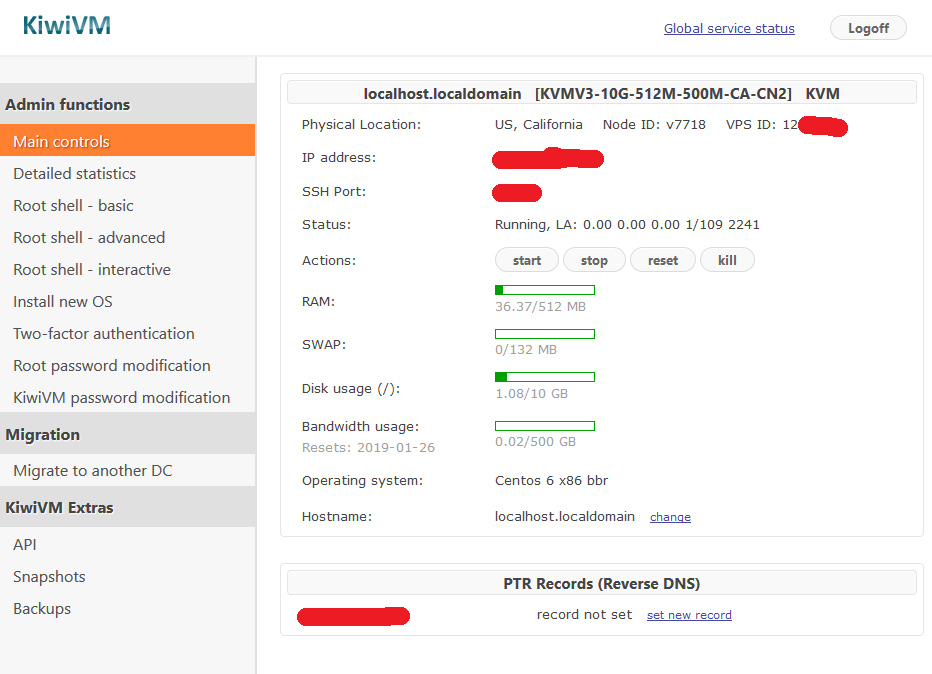
说明:本文部分 KiwiVM 截图来自搬瓦工官方早期知识库,主要用于说明功能位置。KiwiVM 后续经过多次更新,实际界面请以当前控制面板为准。
一、如何进入 KiwiVM 控制面板
最方便的方式是先登录搬瓦工客户中心,然后进入:
Services → My Services → KiwiVM Control Panel
找到需要管理的 VPS,点击对应的 KiwiVM Control Panel 即可自动进入。这样不需要单独输入 KiwiVM 密码。
这里要区分三种密码:
- Client Area 密码:用于登录搬瓦工账户、管理订单和账单。
- KiwiVM 密码:用于单独登录 KiwiVM 控制面板。
- root 密码:用于 SSH 登录 Linux VPS。
三者互不相同。平时直接从 Client Area 进入 KiwiVM,一般不用专门记 KiwiVM 密码。
二、Main Controls:查看状态和开关机
进入 KiwiVM 后,首页通常就是 Main Controls。这里可以查看 VPS 的 IP、SSH 端口、运行状态、内存、硬盘和流量等信息。
常用按钮主要有:
- Start:启动 VPS。
- Stop:正常关机。
- Restart / Reset:重新启动。
- Force Stop / Kill:强制停止,仅在系统无响应时使用。
服务器刚开通后,建议先记下 IP Address 和 SSH Port,后面 SSH 登录会用到。
三、如何 SSH 登录搬瓦工 VPS
Linux、macOS 和新版 Windows 都可以直接使用 SSH:
ssh root@服务器IP -p SSH端口例如:
ssh [email protected] -p 22用户名通常为 root,IP 和端口在 KiwiVM 首页查看,密码则是 VPS 的 root 密码。
四、忘记 root 密码怎么办
忘记 root 密码不需要重装系统,进入 KiwiVM 的 Root Password Modification 即可重新生成。
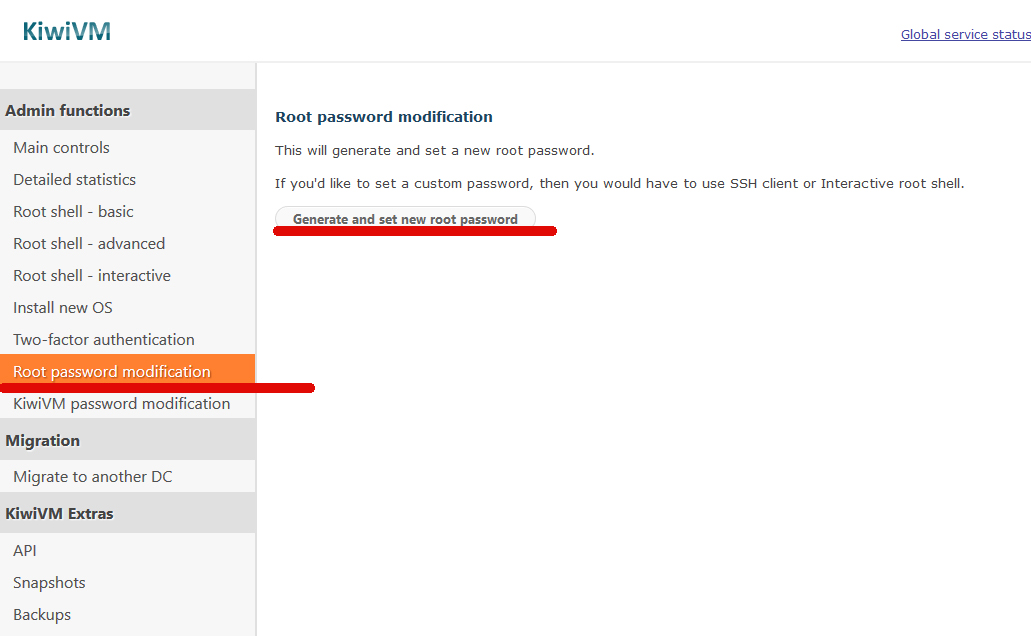
这里修改的是 Linux 的 root 密码,不是搬瓦工账户密码,也不是 KiwiVM 面板密码。
五、重装 VPS 系统
新购买 VPS,或者准备彻底重建服务器环境时,可以使用 Install new OS。
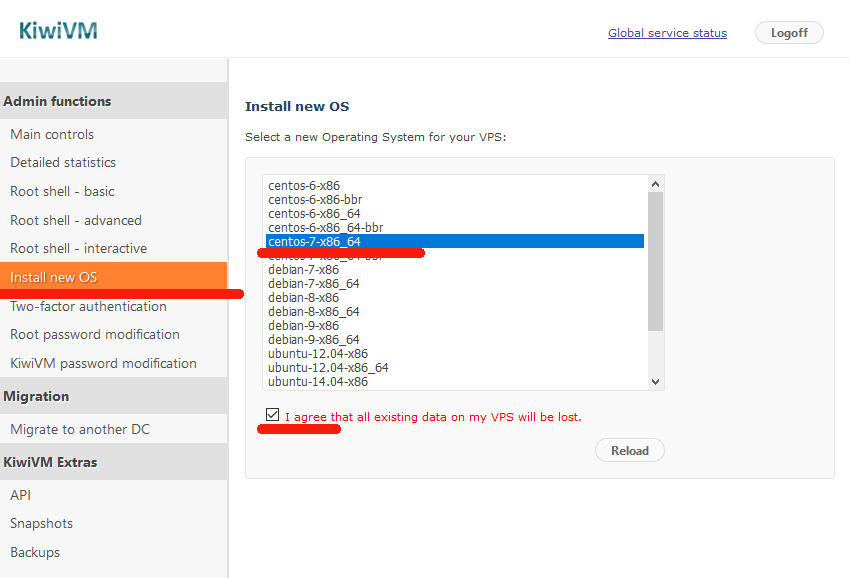
目前 KiwiVM 常见可选发行版包括 Debian、Ubuntu、AlmaLinux、Rocky Linux、CentOS Stream、Fedora 等。2025 年加入了 Debian 13,2026 年又加入 Ubuntu 26.04,具体版本以当前 KiwiVM 列表为准。
注意:重装系统会清除原 VPS 上的数据。已经建站或者保存重要文件时,先做好快照和独立备份。
普通建站、Docker 和日常 Linux 环境,选择 Debian 或 Ubuntu 都比较省事。
六、Snapshots:快照怎么用
Snapshots 适合在修改系统之前手动保存一个恢复点。例如:
- 升级 Linux 系统或内核;
- 升级 Docker、数据库、PHP;
- 修改 SSH 或防火墙;
- 调整 Nginx、Apache、网络配置;
- 安装控制面板或运行不熟悉的一键脚本。
操作失败时,可以直接从快照恢复,比重新搭建环境方便很多。
不过快照仍然属于同一服务体系中的恢复手段,不建议把它当成唯一备份。WordPress 数据库、网站文件和其他重要数据最好再备份到另一台服务器、对象存储或本地。
七、Backups:自动备份
部分搬瓦工套餐会在 KiwiVM 中提供自动备份。它和 Snapshot 的区别很简单:
- Snapshot:用户主动创建,适合修改配置前保存状态。
- Backup:由平台自动生成,适合故障后恢复。
自动备份是否可用、保留多少份,以自己套餐和 KiwiVM 页面显示为准。
八、Datacenter Migration:迁移机房
机房迁移是 KiwiVM 很有特色的一项功能。进入 Datacenter Migration / Migrate to another DC,可以查看当前 VPS 能迁往哪些数据中心。
典型迁移流程:
当前 VPS → 打开 Datacenter Migration → 选择目标机房 → 确认迁移 → 等待数据复制完成 → 检查新 IP 和网络 → 更新 DNS / 白名单
不同套餐的机房池不同。Basic、E-Commerce、Ultra 以及各种限量版套餐,能迁移到的数据中心并不一样,最准确的列表就是自己 KiwiVM 页面中实际显示的目标机房。
迁移后 IP 通常会变化。因此完成迁移后,要重点检查:
- 域名 DNS;
- Cloudflare 源站 IP;
- iptables / nftables;
- Nginx、Apache 是否绑定旧 IP;
- 数据库和第三方 API 白名单;
- 监控系统;
- PTR / rDNS。
如果防火墙规则中写死了迁移前的旧 IP,迁移后可能直接导致 VPS 无法访问。
九、PTR / rDNS 反向解析
KiwiVM 支持直接设置 PTR,也就是 Reverse DNS。
普通网站通常不用修改。自建邮件服务器、部分需要反向解析验证的服务才会经常用到。
例如 VPS IP 为:
192.0.2.10可以把 PTR 设置成:
mail.example.com如果用于邮件,还需要同时配置 A/AAAA、SPF、DKIM、DMARC 等记录,不能只设置 PTR。
十、SSH 连不上:使用 Interactive / Emergency Console
如果 SSH 端口、防火墙或 sshd 配置写错,从公网已经无法连接 VPS,可以使用 KiwiVM 提供的 Interactive / Emergency Console。

这个功能特别适合处理:
- SSH 端口改错;
sshd_config配置错误;- 防火墙把 SSH 端口拦截;
- 系统网络配置异常;
- SSH 服务没有正常启动。
因此修改 SSH 或防火墙之前,建议先确认 KiwiVM 控制台能够正常使用。
十一、ISO 和系统救援
系统已经无法正常启动时,还可以通过 KiwiVM 挂载 Live ISO 进行救援。
常见流程是:
- 在 KiwiVM 挂载 Live ISO;
- 完全停止 VPS;
- 重新启动并进入 Live 系统;
- 挂载原 VPS 磁盘;
- 修复系统或复制重要数据;
- 卸载 ISO;
- 重新从 VPS 磁盘启动。
如果只是忘记密码、SSH 连不上或者防火墙写错,没有必要直接走 ISO 救援,先尝试 Root Password Modification 和 Emergency Console。
十二、流量和资源统计
KiwiVM 可以查看流量、内存、磁盘等使用情况。月流量较小的套餐,或者用于下载、代理、图片站、大流量网站时,建议定期检查剩余流量。
如果突然出现 VPS 暂停,也要先看是否已经用完本月流量,再排查系统本身。
十三、KiwiVM API
KiwiVM 提供 API,可以把部分 VPS 管理操作接入自己的程序或监控系统。
常见用途包括:
- 查询 VPS 状态;
- 启动、停止或重启 VPS;
- 查询流量;
- 批量管理多台 VPS;
- 接入自己的监控和自动化脚本。
API Key 属于敏感凭据,不要放到公开 GitHub、前端 JavaScript 或公开日志中。
十四、Assistant Amy:KiwiVM 内置的 AI 运维助手
2026 年 KiwiVM 中加入了 Assistant Amy。它和普通聊天工具不同,可以结合当前 VPS 的运行状态进行检查,在获得授权后执行部分命令和管理操作。
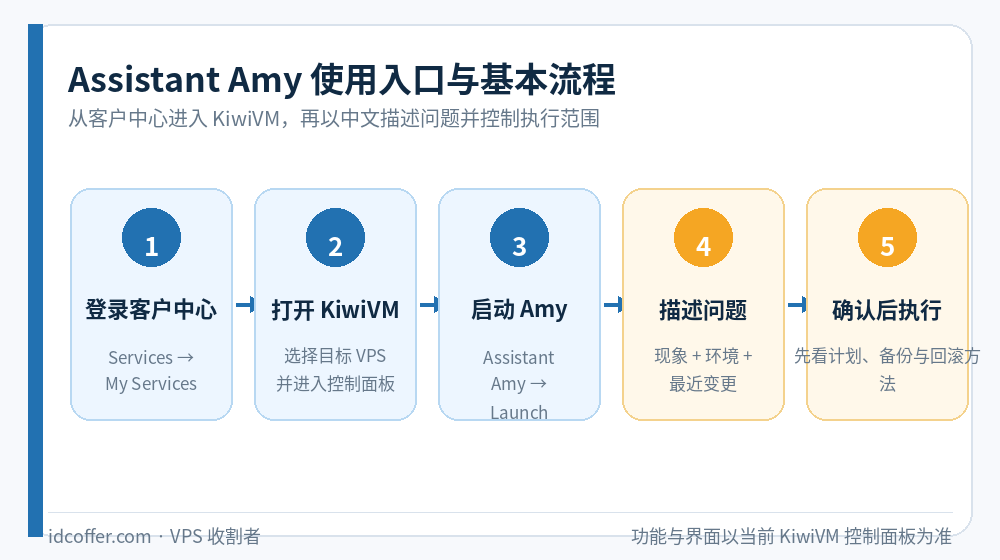
比较适合让 Amy 处理:
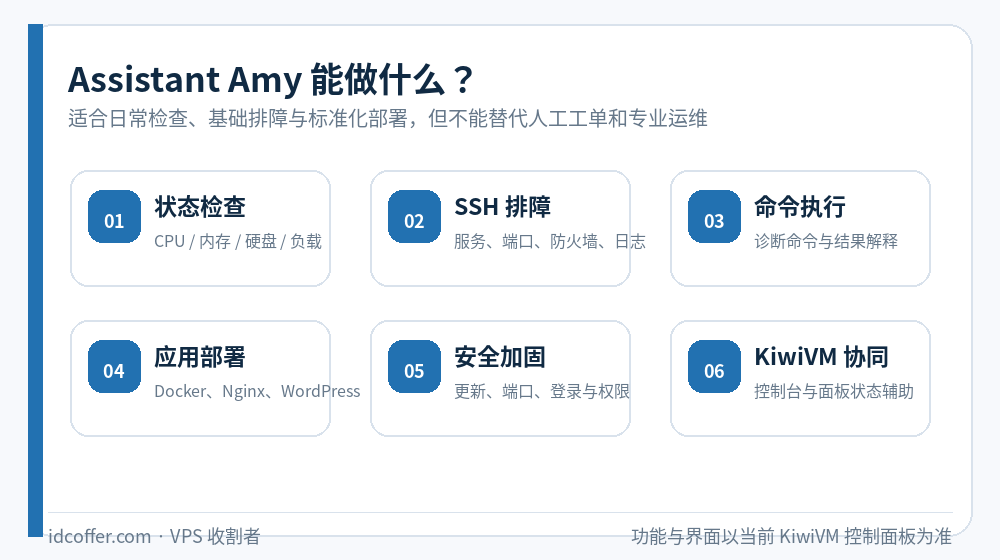
- 检查 CPU、内存、硬盘和系统负载;
- 排查 SSH 无法连接;
- 检查防火墙、端口和服务状态;
- 安装 Docker、Nginx、WordPress 等应用;
- 查看日志并解释错误原因;
- 辅助处理 KiwiVM 和 VPS 的日常故障。
可以直接用中文描述问题,例如:
我的 SSH 无法连接,请检查 SSH 服务、当前端口、防火墙和 sshd_config。
先告诉我原因和修复方案,等我确认后再修改。
涉及 SSH、防火墙、数据库、删除文件、系统升级等高风险操作时,不要直接让 Amy 自动执行,建议采用下面的流程:
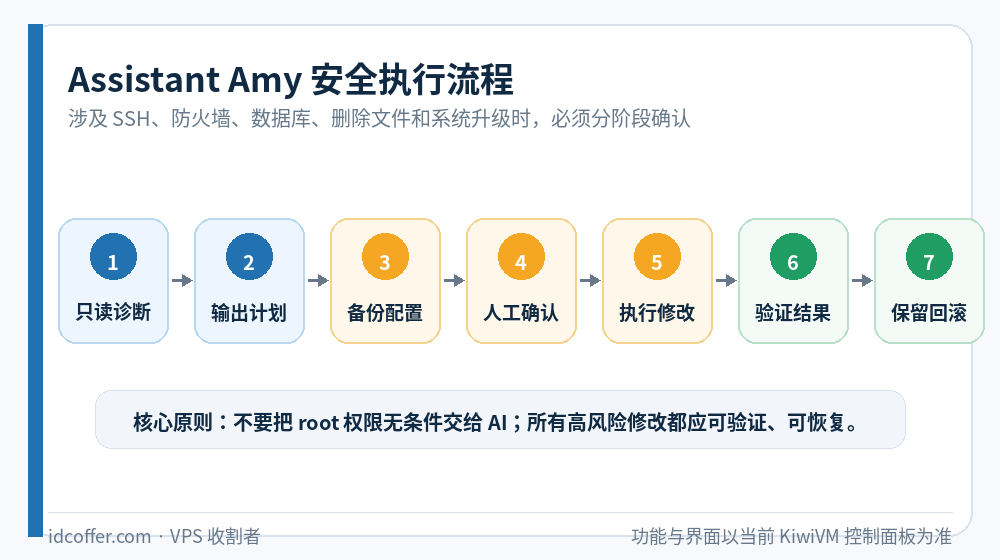
Assistant Amy 的详细用法可继续阅读:
搬瓦工 Assistant Amy 使用教程:中文管理 VPS、故障排查与应用部署
十五、SSH 突然连接不上,按什么顺序排查
遇到 SSH 连接失败,不建议第一步就重装系统,可以按下面顺序检查:
- 登录 KiwiVM,确认 VPS 状态是否为 Running;
- 确认当前 IP 和 SSH Port;
- 从本地 Ping VPS;
- 打开 Interactive / Emergency Console;
- 检查 sshd 服务;
- 检查防火墙和 SSH 端口;
- 检查系统网络配置和最近修改记录;
- 仍无法恢复时,再考虑快照、ISO 救援或重装系统。
十六、这些操作前最好先做快照
以下操作风险比较高,开始前建议先创建 Snapshot:
- 系统大版本升级;
- 修改 SSH 端口或认证方式;
- 调整 iptables / nftables;
- 升级数据库、PHP、Docker;
- 修改网络配置;
- 安装第三方服务器面板;
- 运行来源不熟悉的一键脚本。
快照主要用于快速回滚,重要数据仍然需要独立备份。
FAQ 常见问题
KiwiVM 和搬瓦工账户后台是同一个吗?
不是。Client Area 负责订单、账单和账户管理,KiwiVM 负责具体 VPS 的管理。可以从 Client Area 一键进入 KiwiVM。
KiwiVM 密码和 root 密码一样吗?
不一样。KiwiVM 密码用于登录控制面板,root 密码用于 SSH 登录 Linux VPS。
忘记 root 密码需要重装系统吗?
不需要。直接使用 KiwiVM 的 Root Password Modification 重新生成即可。
重装系统会删除数据吗?
会。执行 OS Reload / Install new OS 前必须先备份需要保留的数据。
迁移机房以后 IP 会变吗?
通常会。迁移完成后需要检查域名解析、Cloudflare、防火墙、数据库和第三方 API 白名单。
快照可以代替网站备份吗?
不建议。快照适合系统回滚,网站文件和数据库仍应保存独立的异地备份。
SSH 完全无法连接还能管理 VPS 吗?
可以。先使用 KiwiVM 的 Interactive / Emergency Console;如果系统已经无法启动,再考虑 Live ISO、Snapshot 或 Backup 恢复。
总结
KiwiVM 真正常用的功能并不复杂。平时主要使用 Main Controls、密码重置、系统重装、流量统计、Snapshots 和 Datacenter Migration;SSH 或系统出现异常时,再使用 Emergency Console、ISO 和 Assistant Amy 进行排查。
对于刚购买搬瓦工 VPS 的用户,建议先熟悉 Main Controls、Root Password Modification、Snapshots、Datacenter Migration 四个页面。掌握这些功能后,大部分日常管理和基础故障都可以自己完成。