搬瓦工 Assistant Amy 使用教程:中文管理 VPS、故障排查与应用部署
买完搬瓦工 VPS,却不熟悉 Linux 命令;SSH 突然连接不上,也不知道是端口、防火墙还是服务异常;想安装 Docker、Nginx 或 WordPress,又担心复制错命令——这些过去需要查教程、登录终端逐项排查的问题,现在可以先交给 KiwiVM 面板内置的 Assistant Amy。
Assistant Amy 最早主要提供故障分析和操作指导,2026 年升级后已经不只是普通问答机器人。它可以结合当前 VPS 的运行状态进行诊断,在获得授权后执行命令、修改部分配置、安装应用,并调用部分 KiwiVM 管理能力。对不熟悉 Linux 的用户来说,它相当于集成在搬瓦工控制面板里的中文 AI 运维助手。
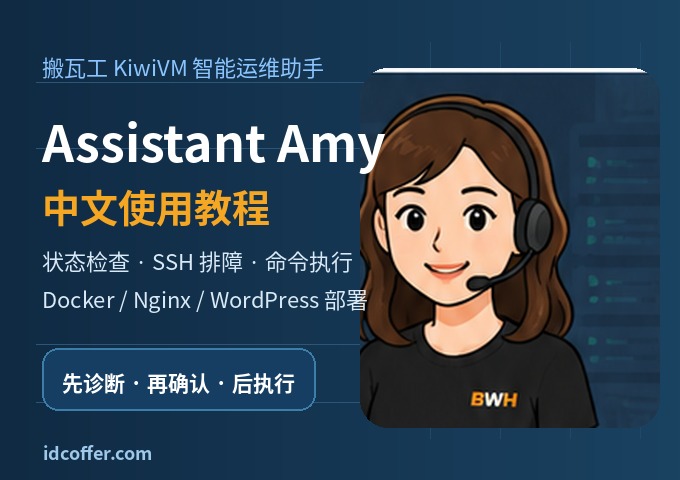
本文重点:Assistant Amy 在哪里、能做什么、怎样用中文提问、常见实用场景,以及执行防火墙、SSH、删除文件和重装环境等高风险操作时需要注意什么。
一、Assistant Amy 是什么?
Assistant Amy 是搬瓦工 KiwiVM 控制面板内置的 AI 运维助手。它与当前 VPS 环境关联,可以读取诊断信息、系统日志、防火墙与 SSH 配置等内容,并根据实际运行状态给出处理建议。
新版 Amy 与普通聊天机器人最大的区别,是它不只告诉用户“应该运行什么命令”,还可以检查虚拟机、查看控制台、运行命令,并在必要时执行部分 KiwiVM 控制面板操作。因此,在 SSH 已经无法连接的情况下,用户仍可通过网页端 KiwiVM 打开 Amy,让它从服务器内部继续检查问题。
| 对比项目 | Assistant Amy | 通用 AI 聊天工具 | 官方工单 |
|---|---|---|---|
| 读取当前 VPS 状态 | 支持,可结合实时环境分析 | 不支持,只能根据用户描述判断 | 视问题和客服权限而定 |
| 执行服务器命令 | 新版可在授权后执行 | 不能直接操作服务器 | 通常不会代替用户配置系统 |
| 中文交互 | 支持 | 支持 | 通常以英文沟通更稳妥 |
| 适合处理的问题 | 系统状态、SSH、端口、软件安装、基础运维 | 通用教程、命令解释、方案设计 | 账单、账户、宿主机、迁移和平台级异常 |
需要注意,Amy 仍然是自动化 AI 工具,不等于官方人工工程师。涉及账单、账户限制、IP 更换审核、宿主机故障、机房网络异常或数据恢复时,仍应提交官方工单。
二、如何进入搬瓦工 Assistant Amy?
Assistant Amy 位于 KiwiVM 控制面板内,使用路径如下:
- 登录搬瓦工客户中心。
- 进入
Services→My Services。 - 找到需要管理的 VPS,点击管理按钮或小齿轮。
- 打开
KiwiVM Control Panel。 - 在左侧菜单找到
Assistant Amy。 - 点击
Launch,进入对话页面。
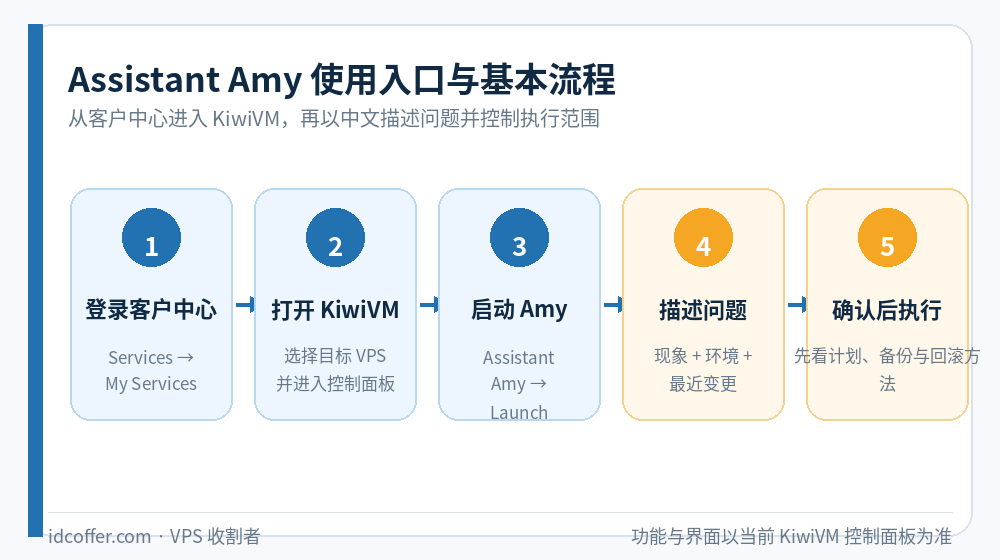
进入后可以直接使用中文交流,不需要把问题翻译成英文。为了减少误判,建议同时说明系统版本、异常现象、开始出现问题的时间,以及最近做过哪些修改。
三、Assistant Amy 目前能做什么?
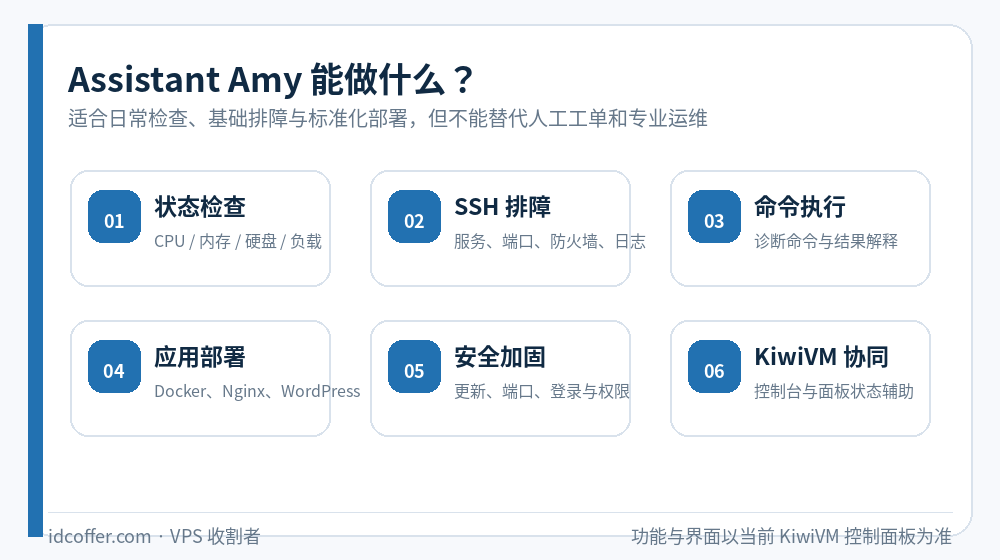
结合新版功能和实际使用场景,Amy 主要适合以下几类任务:
- 查看 VPS 状态:检查操作系统、内核、运行时间、CPU、内存、硬盘、负载和流量使用情况。
- 故障排查:分析 SSH 连接失败、服务未启动、端口无法访问、磁盘空间不足、内存占用过高等问题。
- 执行命令:在 VPS 内运行诊断或配置命令,并对输出结果进行解释。
- 安装应用:安装和配置 Docker、Docker Compose、Nginx、Git、Node.js、Python、数据库及其他常用软件。
- 安全加固:检查 SSH 配置、防火墙、开放端口、系统更新和常见安全隐患。
- 辅助建站:部署 WordPress、LNMP、1Panel、宝塔面板或基于 Docker 的网站应用。
- KiwiVM 操作:在必要时结合控制面板状态进行诊断或执行可用的面板操作。
四、Assistant Amy 实用场景与中文提示词
1. 快速检查 VPS 的整体状态
新买 VPS 或服务器出现卡顿时,可以先让 Amy 做一次只读检查。
请检查这台 VPS 的整体运行状态,包括:
1. 操作系统和内核版本
2. CPU、内存、Swap、硬盘使用率
3. 系统负载和运行时间
4. 当前占用资源最高的进程
5. 是否存在磁盘空间不足或服务异常
先只检查和汇报,不要修改任何配置。
最后一句“先只检查,不要修改”非常重要。它可以把第一次对话限制在诊断阶段,避免 Amy 在信息不足时直接改动服务器。
2. SSH 无法连接时自动排查
SSH 连不上是 Amy 最实用的场景之一,因为 Amy 运行在 KiwiVM 网页端,不依赖用户当前的 SSH 会话。
我的 SSH 无法连接,请依次检查:
1. VPS 是否正常运行
2. SSH 服务是否启动
3. 当前 SSH 端口
4. 防火墙是否放行该端口
5. sshd_config 是否存在错误
6. 最近日志中是否有拒绝连接或认证失败
先告诉我原因和修复方案,等我确认后再修改。
如果 Amy 判断需要修改 SSH 端口、密钥或认证方式,应先保留现有连接,并确认新连接能够正常登录,再关闭旧方式,避免把自己锁在服务器外。
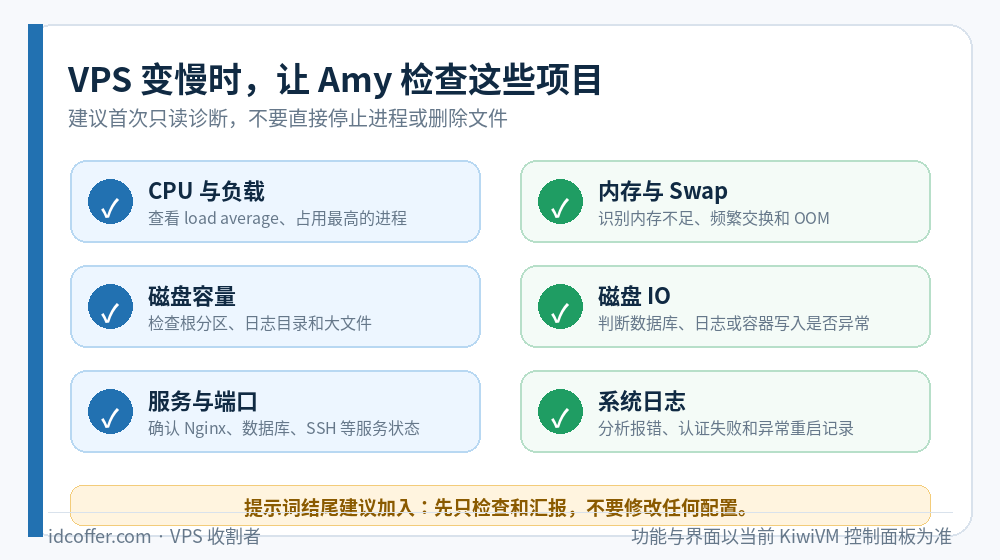
3. 检查硬盘、内存和高负载进程
请检查这台 VPS 为什么变慢:
- 查看 CPU、内存、Swap、磁盘 IO 和系统负载
- 列出资源占用最高的 10 个进程
- 检查根分区和日志目录是否接近满盘
- 判断问题来自应用、数据库、日志还是系统本身
只给出诊断结果和优化建议,暂时不要停止进程。
这类提示词比简单地问“为什么很慢”更有效,因为它明确指定了检查范围,也限制了停止进程等高风险动作。
4. 安装 Docker 和 Docker Compose
请根据当前系统安装最新版 Docker Engine 和 Docker Compose:
1. 使用适合当前发行版的官方软件源
2. 设置 Docker 开机自启
3. 配置合理的日志轮转,避免日志占满硬盘
4. 安装完成后运行 hello-world 验证
5. 汇总安装版本、服务状态和常用命令
执行前先告诉我会修改哪些内容。
与“一句话安装 Docker”相比,这个写法包含软件源、开机启动、日志控制和安装验证,更适合长期运行的服务器。
5. 安装 Nginx 并开放网站端口
请安装并配置 Nginx:
- 安装当前系统稳定版 Nginx
- 设置开机自启
- 检查 80 和 443 端口是否被占用
- 在不影响 SSH 的前提下配置防火墙,仅放行 SSH、80、443
- 创建一个测试页面并验证本机访问
先输出执行计划,得到我确认后再执行。
防火墙操作一定要明确写出“不要影响 SSH”,并让 Amy 先输出计划。特别是使用自定义 SSH 端口时,应在提示词中直接写明端口号。
6. 部署 WordPress 网站
我准备部署一个 WordPress 网站,请先检查当前配置是否够用。
如果资源允许,请使用 Docker Compose 部署:
- WordPress
- MariaDB 或 MySQL
- 数据持久化目录
- 自动重启策略
- 数据库随机强密码
先生成部署方案和 compose 文件给我审核,不要立即启动。
让 Amy 先生成方案和配置文件,再审核端口、目录和密码策略,比直接要求“一键部署”更安全。域名解析完成后,还可以继续让 Amy 配置 Nginx 反向代理和 Let’s Encrypt HTTPS 证书。
7. 做一次基础安全检查
请对这台 VPS 做一次只读安全检查:
1. 系统是否存在待安装的安全更新
2. SSH 是否允许弱口令或 root 密码登录
3. 当前开放端口及对应进程
4. 防火墙是否启用
5. 是否存在异常登录、爆破记录或可疑进程
6. Docker 服务是否暴露到公网
先给出风险等级和修复清单,不要自动修改。
如果要执行修复,建议逐项确认,不要一次性让 Amy 修改 SSH、防火墙、用户权限和应用配置。分步操作更容易验证,也更方便回滚。
8. 清理磁盘空间
请分析磁盘空间占用:
- 找出占用最大的目录和文件
- 检查 systemd journal、Nginx、Docker 和应用日志
- 检查未使用的 Docker 镜像、容器和缓存
- 标记哪些内容可以安全清理,预计可释放多少空间
不要直接删除,先把清理清单发给我确认。
不要直接输入“帮我清理服务器”。日志、数据库文件、Docker 卷和备份目录一旦误删,可能无法恢复。应先查看清单,再确认具体删除范围。
五、推荐的 Assistant Amy 标准提问模板
无论处理什么问题,都可以使用下面这个通用模板:
目标:说明你希望解决的问题。
现象:说明报错、访问失败、速度慢或其他具体表现。
环境:说明系统版本、应用、端口和部署方式。
最近变更:说明最近安装、升级或修改过什么。
限制条件:不能中断哪些服务,不能修改哪些配置。
执行规则:先检查并给出计划,得到确认后再执行。
验证要求:操作完成后检查服务状态、端口、日志和实际访问结果。
回滚要求:涉及配置修改时,先备份原文件并说明恢复方法。
例如:
我的网站返回 502,请检查 Nginx、PHP-FPM、上游端口和最近错误日志。
先只读诊断并告诉我根因;如果需要改配置,先备份原文件、列出修改内容,得到我确认后再执行。修改后验证配置语法、服务状态和网站访问。
六、使用 Assistant Amy 必须注意的安全问题
1. 高风险操作先让 Amy 输出计划
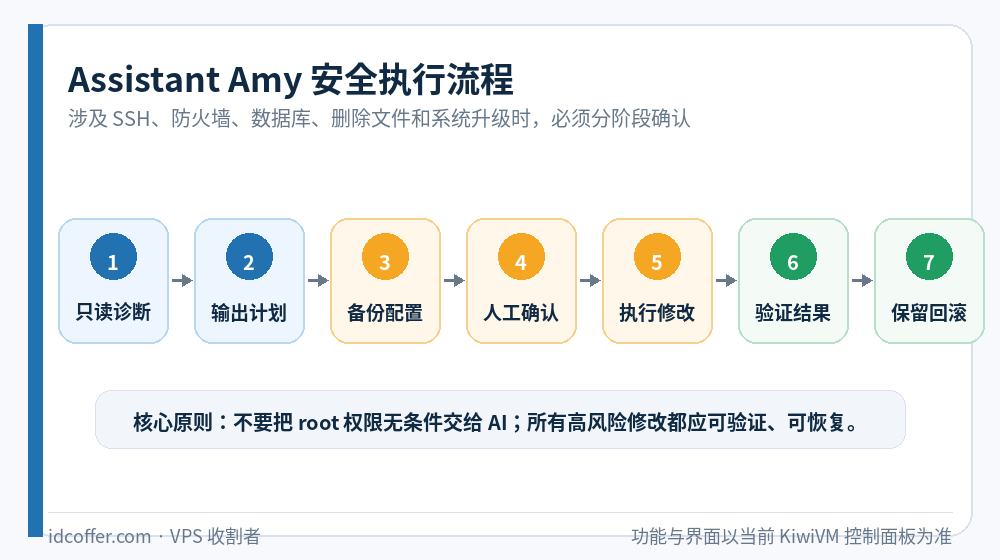
涉及以下操作时,不建议直接授权执行:
- 修改 SSH 端口、密钥和登录认证方式;
- 启用或修改防火墙;
- 删除文件、日志、Docker 卷或数据库;
- 升级数据库、PHP、Docker 或操作系统;
- 修改分区、挂载、网络和 DNS;
- 重启、重装系统或迁移数据。
正确方式是:先检查 → 输出计划 → 备份 → 用户确认 → 执行 → 验证 → 提供回滚方法。
2. 不要在对话中重复发送不必要的密钥
Amy 已与当前 KiwiVM 环境关联,通常不需要用户重复粘贴 root 密码、私钥、数据库密码或 API Key。必须使用凭据时,应优先通过服务器环境变量、权限受控的配置文件或官方密钥管理方式处理。
3. 操作前做好备份
修改网站、数据库、Docker Compose、Nginx 或 SSH 配置前,应让 Amy 先备份原文件,并明确备份位置。重要业务还应额外保留异地备份,不能只依赖同一台 VPS 上的副本。
4. 结果必须人工验证
Amy 返回“安装完成”或“修复成功”后,仍需检查服务状态、监听端口、错误日志和实际访问结果。自动化工具可能遇到软件源变化、版本兼容或第三方脚本异常,不能只看最后一句结论。
七、哪些问题应该直接提交官方工单?
| 问题类型 | 建议处理方式 |
|---|---|
| SSH、端口、服务、软件安装、系统资源 | 优先询问 Assistant Amy |
| 账单、付款、续费、账户验证 | 提交官方工单 |
| 宿主机异常、VPS 无法启动、控制面板错误 | 先用 Amy 收集信息,再提交工单 |
| 机房网络大面积异常、迁移失败 | 提交官方工单并附 Amy 的诊断结果 |
| 误删数据、数据库损坏、复杂入侵事件 | 停止继续写入,联系专业人员并检查备份 |
Amy 很适合充当“第一线诊断工具”:先收集系统状态、日志和错误信息,再把完整结果附在工单中,可以减少客服反复询问基础信息的时间。
八、Assistant Amy 常见问题
Assistant Amy 支持中文吗?
支持。用户可以直接使用中文描述问题、要求检查服务器或生成操作计划,不需要把 Linux 问题翻译成英文。
Amy 能在 VPS 上直接执行命令吗?
新版 Amy 已具备检查虚拟机、查看控制台和执行命令的能力。涉及修改配置或删除数据时,仍建议要求它先输出计划,并由用户确认后再执行。
SSH 已经连不上,还能使用 Amy 吗?
通常可以。Amy 从 KiwiVM 网页控制面板进入,不依赖用户当前的 SSH 连接,因此特别适合检查 sshd 服务、端口和防火墙规则。
Amy 可以安装 Docker、Nginx 和 WordPress 吗?
可以协助安装和配置常见应用。为了避免版本、端口、目录和数据持久化设置不符合预期,建议在执行前明确要求软件源、版本、验证方式和回滚方法。
Amy 能代替服务器运维人员吗?
它可以显著降低日常运维门槛,但不能完全代替有经验的运维人员。生产数据库、复杂网络、数据恢复、安全事件和大版本升级仍需要人工评估。
使用 Assistant Amy 是否收费?
Amy 是集成在 KiwiVM 面板中的功能,具体开放范围和使用限制以用户当前控制面板显示为准。
九、总结:Amy 最适合做 VPS 的第一线运维助手
2026 年升级后的 Assistant Amy,已经从简单的故障问答工具,变成能够结合当前 VPS 状态进行诊断、执行命令和协助安装应用的智能运维助手。对于刚接触 Linux 的搬瓦工用户,它可以减少查命令、复制脚本和反复试错的时间;对于有经验的用户,它也可以快速完成资源检查、日志分析和标准化部署。
不过,Amy 的正确用法不是把 root 权限完全交给 AI,而是让它按照“先诊断、再计划、确认后执行、完成后验证”的流程工作。只要对删除、SSH、防火墙、数据库和系统升级保持谨慎,它会成为 KiwiVM 中非常实用的一项功能。
搬瓦工相关入口:
搬瓦工实时库存监控:https://stock.bwgyh.com/
搬瓦工注册与购买教程:https://bwgyh.com/register.html
搬瓦工 KiwiVM 原 Assistant Amy 介绍:https://www.idcoffer.com/archives/18334
免责声明:本文用于 VPS 运维与 Linux 技术学习。Assistant Amy 的实际功能、界面和使用限制可能随 KiwiVM 更新而变化;执行系统修改前请做好备份,并以当前控制面板和搬瓦工官方说明为准。